
WPS表格快速创建多级联动下拉列表的方法
本期为大家带来WPS表格中的操作:多级联动下拉的方法教学,方法简单流程清晰,供各位制表的朋友做以参考。
这个方法完全适配省市区、产品分类、部门岗位、项目阶段这类需要层级录入的场景。动手之前先把源数据捋顺,所有选项名里尽量别留空格、特殊符号,也不要有重复项,不然后续公式很容易识别不到对应范围。
第一步:整理源数据并选中常量区域
先建个辅助工作表,专门放联动用的源数据。第一行填所有一级选项,比如「云南省」「贵州省」;每一列往下依次填对应归属的二级选项,比如云南列下面放昆明市、玉溪市,贵州列下面放贵阳市、安顺市。全部整理完选中整个数据区域,点开定位功能选「常量」,就能一次性圈出所有有效数据的范围。
要是源数据中间夹了空行,先把空行删掉再定义名称,联动下拉必须依赖连续的数据区域,源数据乱的话很容易出现二级菜单漏项、多出空白选项的问题。
第二步:用首行批量定义名称
点开顶部菜单栏的「公式」选项卡,找到「指定」功能,让WPS自动按首行内容批量生成名称。操作完之后,「云南省」对应的整列就会变成一个可以直接引用的命名区域,后面二级下拉只要读取一级单元格的内容,就能直接调出对应的城市列表。
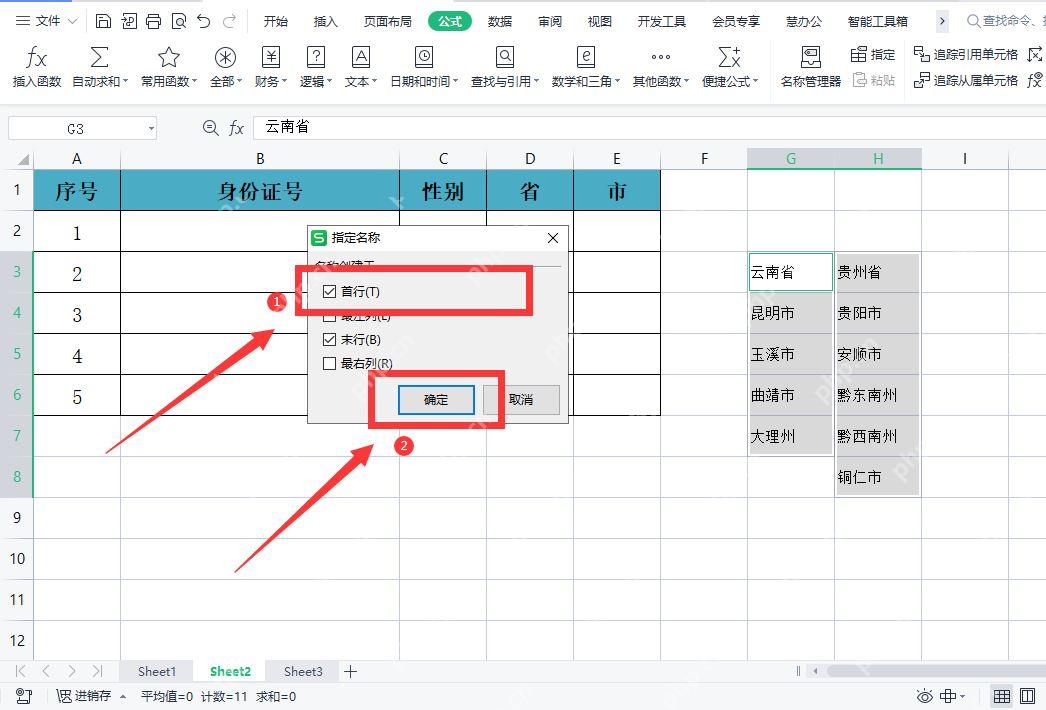
全部名称生成完,可以先打开名称管理器核对一遍,确保每个名称绑定的引用区域没错。如果之前的一级选项名里带空格,最好改成下划线或者简化短名,避免INDIRECT函数引用的时候直接报错。
第三步:给一级字段设置下拉菜单
切回正式录入用的表格,选中要放一级选项的整列,点开「数据」选项卡,找到「数据有效性」功能。允许条件选「序列」,来源直接框选之前存的所有一级选项的单元格区域,点确认之后,这一列的单元格就都能调出一级下拉选项了。
注意一级下拉的来源里只放顶层选项,别把城市、门店、岗位这类下级内容混进去,顶层选项越固定,后续二级、三级联动维护起来越省心。
第四步:用 INDIRECT 设置二级联动来源
接下来选中要放二级选项的整列,同样进「数据有效性」,允许条件还是选「序列」,在来源输入框里填类似 =INDIRECT(D2) 的公式就行。注意把这里的D2换成你当前行里一级选项所在的单元格,作用就是读取D2单元格里选中的内容,自动匹配到同名的下级选项列表。
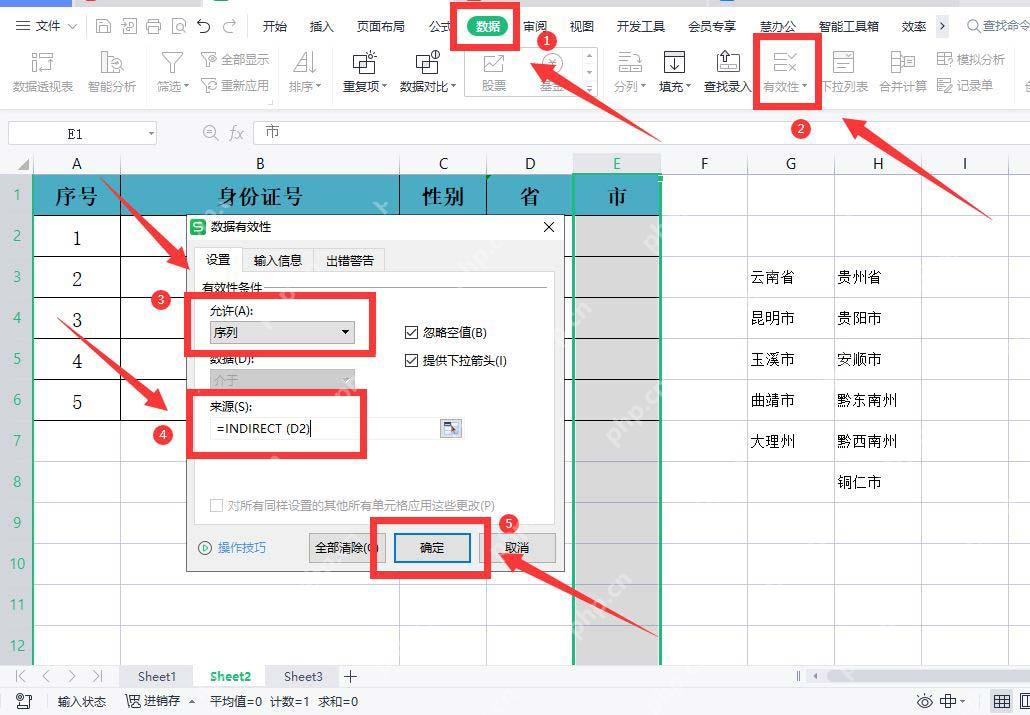
要批量给多行设置的话,公式要保持相对引用状态,比如第一行写的是 =INDIRECT(D2),往下拖拽复制的时候会自动变成 =INDIRECT(D3),每一行的二级下拉都会跟着同一行的一级选项同步变化。
第五步:测试联动效果并扩展到三级
所有设置做完,先在录入表里随便选一个一级选项,点开二级下拉看看内容会不会跟着变,能正常调出对应的下级选项,就说明命名区域和INDIRECT的引用链路已经通了。
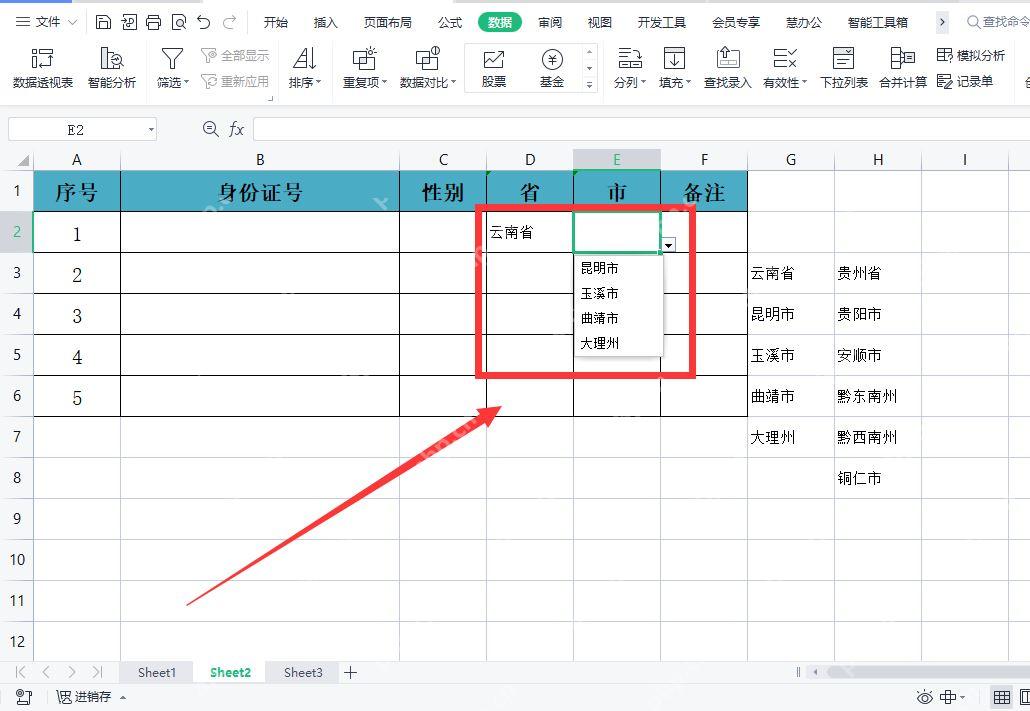
想做三级联动也很简单,额外整理一份「城市对应区县」的源数据,照着之前的步骤按城市名批量定义命名区域,然后三级字段的数据有效性来源改成引用二级选项的单元格就行,比如填 =INDIRECT(E2)。要是某一级下拉点不开没内容,先检查上级选项的文字是不是和命名区域的名字完全一模一样,再核对下对应命名区域有没有漏选数据。


相关文章
推荐下载
-

疯狂摩托赛车手 148.72MB 814人在玩 疯狂摩托赛车手是一款充满刺激的模拟驾驶类游戏,游戏的场景非常逼真,为玩家们提供了...
详情 -

托卡惊吓小屋 175.07MB 945人在玩 托卡惊吓小屋是一款搞怪潜行类游戏,游戏中拥有多种游戏玩法和模式供玩家来进行探索发...
详情 -

小小羊圈 132.96MB 305人在玩 小小羊圈是一款充满趣味的休闲益智类游戏,玩家们不仅可以进行各种疯狂消除的模式,还...
详情 -

早安我的少年 130.53MB 103人在玩 早安我的少年是一款互动养成类游戏,游戏中拥有各种游戏玩法和机制等玩家来进行探索冒...
详情 -

豆腐女孩 86.84MB 367人在玩 豆腐女孩是一款爬塔跳跃类小游戏,游戏中拥有各种游戏玩法机制和模式等玩家来进行探索...
详情 -

小村庄 78.76MB 559人在玩 小村庄是一款牧场采集类小游戏,游戏中采用像素的画风,营造出一种复古怀旧的氛围,游...
详情
网友评论